
進捗管理表をExcelで作りたいが、どんな項目を入れればいいか分からない。作ってはみたものの、誰も更新してくれない。よくある悩みです。
この記事では、そのまま使える項目構成と、実際の数式・設定手順を示しながら、見やすい進捗管理表の作り方を解説します。あわせて、Excelで管理する限界と、その先の選択肢も扱います。
進捗管理表とは
進捗管理表とは、タスクごとの担当者・期限・現在の状態を一覧化し、計画に対する進み具合をひと目で確認できるようにした表です。
目的は記録を残すことではありません。遅れているタスクを早く見つけることです。この目的から外れた項目は、どれだけ丁寧に作っても使われません。
進捗管理そのものの考え方は進捗管理とは?手法・失敗する原因と「報告が上がらない」問題の解決策で解説しています。
進捗管理表に入れるべき8つの項目
まず項目を決めます。多すぎると更新されなくなるので、次の8つを基本形と考えてください。
| 項目 | 内容 | 必須度 |
|---|---|---|
| タスク名 | 作業の内容 | 必須 |
| 担当者 | 責任を持つ1名 | 必須 |
| 開始予定日 | 着手予定 | 必須 |
| 期限 | 完了予定日 | 必須 |
| ステータス | 未着手/進行中/確認待ち/完了 | 必須 |
| 進捗率 | 数えられる単位で算出 | 推奨 |
| 先行タスク | これが終わらないと着手できないもの | 推奨 |
| 備考 | 遅延理由・申し送り | 推奨 |
担当者は必ず1人にする
「営業部」「開発チーム」と書くと、誰も自分ごとにしません。複数人で進めるタスクでも、責任者は1名に絞ってください。
ステータスに「確認待ち」を入れる
多くの表が「未着手/進行中/完了」の3つで作られていますが、これでは自分の作業は終わったが相手待ちという状態が「進行中」に埋もれます。
遅延の多くはこの待ち時間で発生します。分けて持つだけで、ボトルネックが見えるようになります。
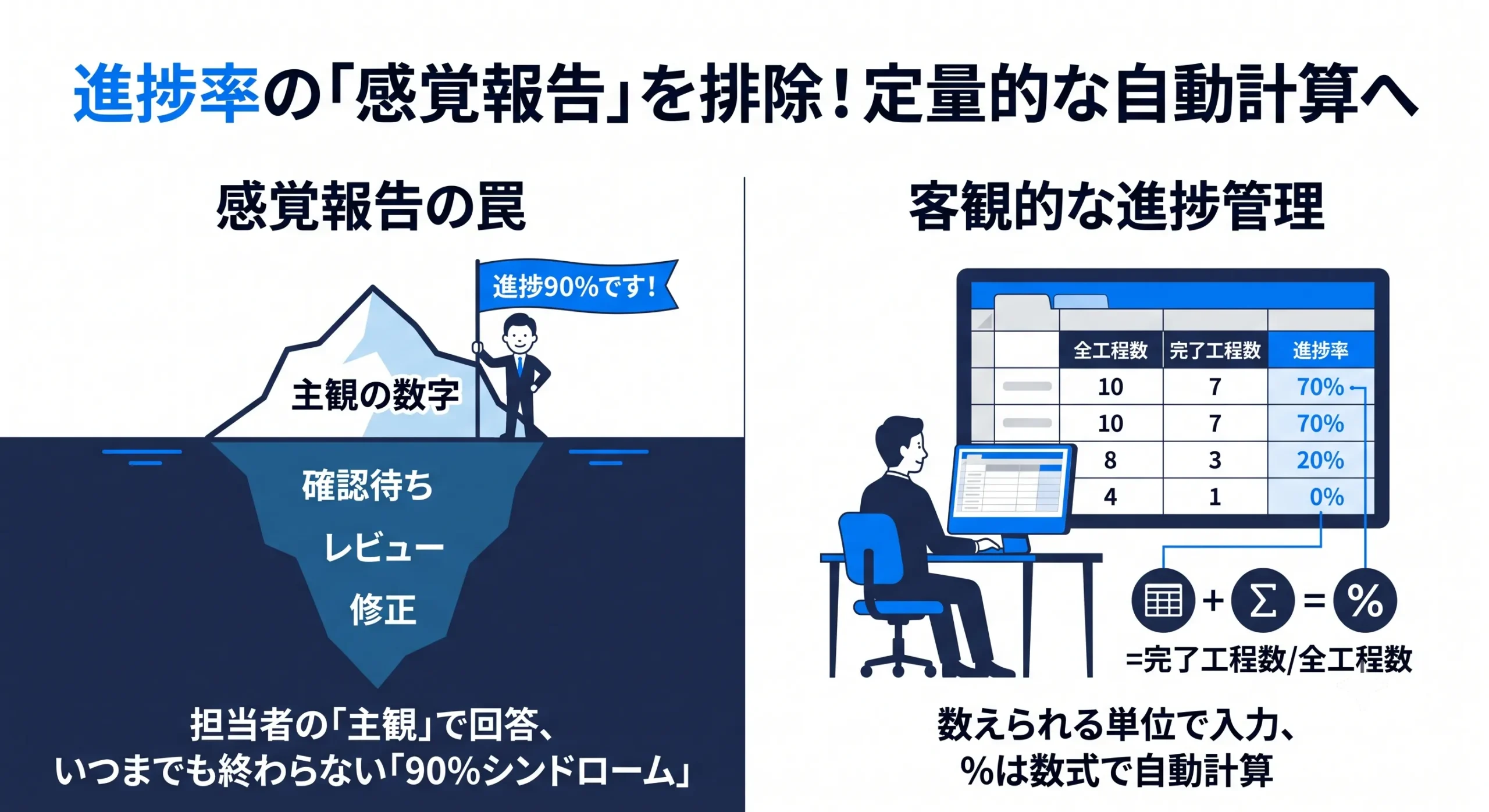
進捗率は「%」で入力させない
担当者に「何%?」と聞くと、感覚で答えます。その結果、90%から進まなくなる「90%シンドローム」が起こります。
「全10工程のうち何工程が完了したか」のように、数えられる単位で入力させ、%は数式で自動計算してください。
=完了工程数/全工程数
セルの表示形式をパーセンテージにすれば、自動で「70%」と表示されます。
Excelでの進捗管理表の作り方 5ステップ
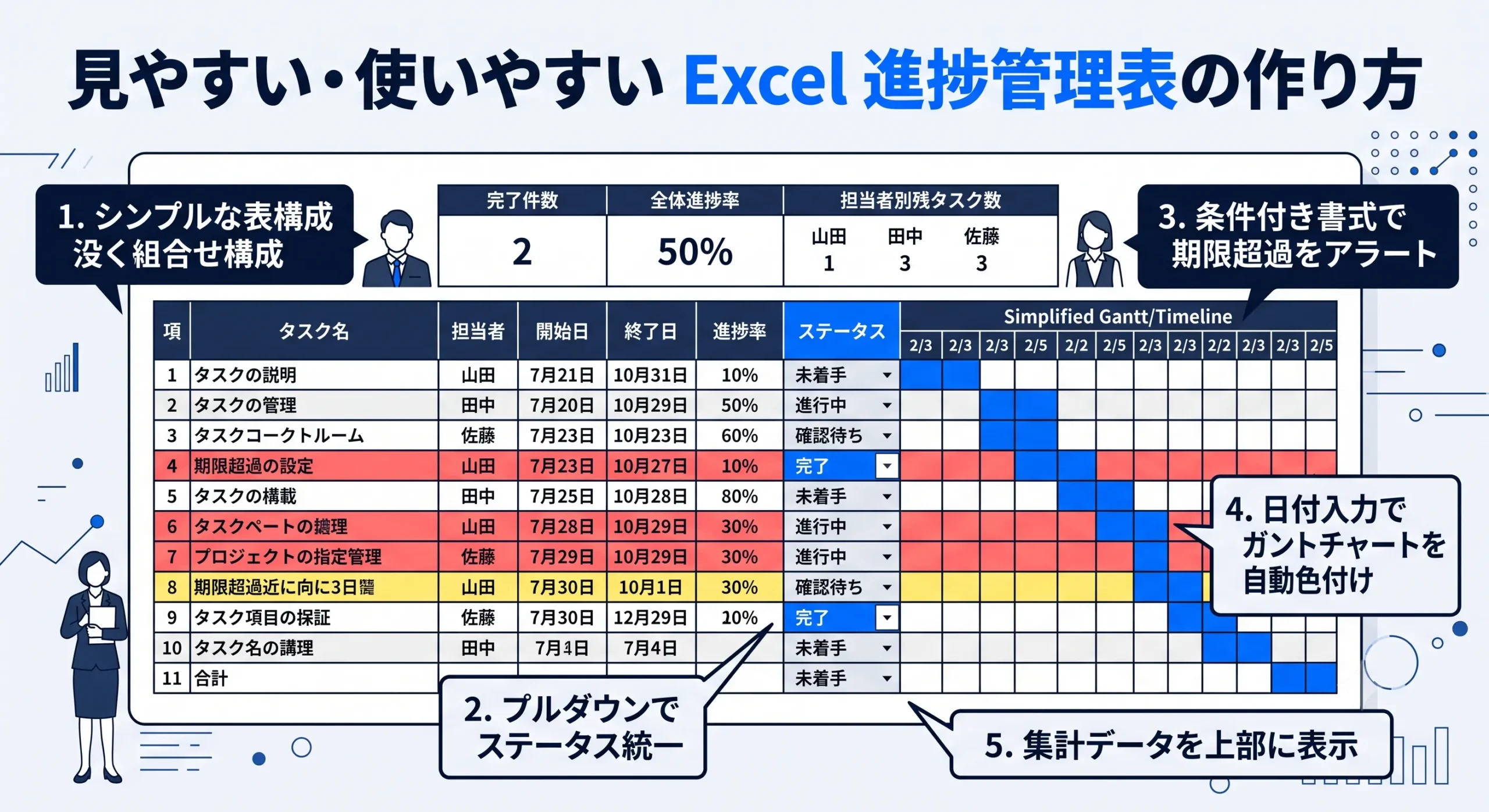
ステップ1:項目を横一列に並べる
1行目に見出し、2行目以降にタスクを1行ずつ入れます。1タスク1行を厳守してください。セルを結合すると、並べ替えもフィルタも効かなくなります。進捗管理表が使いものにならなくなる原因の第1位がセル結合です。
ステップ2:ステータスをプルダウンにする
手入力にすると「進行中」「進行中 」「対応中」が混在し、集計できなくなります。
ステータス列を選択 →「データ」タブ →「データの入力規則」→ 入力値の種類を「リスト」→ 元の値に 未着手,進行中,確認待ち,完了 と入力します。
ステップ3:期限切れを自動で色付けする
遅れているタスクを目視で探す必要をなくします。表全体を選択 →「ホーム」→「条件付き書式」→「新しいルール」→「数式を使用して、書式設定するセルを決定」を選び、次の式を入力します。
=AND($D2<TODAY(),$E2<>”完了”)
D列が期限、E列がステータスです。期限を過ぎていて、かつ完了していない行だけが色付きになります。
あわせて「期限が3日以内に迫っている」行を黄色にしておくと、遅れる前に気づけます。
=AND($D2-TODAY()<=3,$D2>=TODAY(),$E2<>”完了”)
ステップ4:ステータスごとの件数を自動集計する
表の上部に集計欄を作ります。
=COUNTIF(E:E,”完了”)
全体の進捗率も出せます。
=COUNTIF(E:E,”完了”)/COUNTA(A2:A100)
担当者別の残タスク数も、1行で出せます。
=COUNTIFS(B:B,”山田”,E:E,”<>完了”)
これを担当者分並べれば、誰に負荷が偏っているかが一目で分かります。
ステップ5:簡易ガントチャートを作る
日付を横に並べた列を用意し、条件付き書式で期間中のセルを塗ります。
=AND(G$1>=$C2,G$1<=$D2)
G1に日付、C列が開始日、D列が期限です。これだけで、専用ツールなしにガントチャートが作れます。
見やすい進捗管理表にする5つのコツ
コツ1:セルを結合しない
前述のとおり、並べ替え・フィルタ・集計のすべてが壊れます。見た目を整えたい場合は「選択範囲内で中央」を使ってください。
コツ2:色は3色までに絞る
遅延(赤)/期限間近(黄)/完了(グレー)の3色で十分です。色が増えるほど、どれが緊急か分からなくなります。
コツ3:1画面に収まる行数にする
スクロールしないと全体が見えない表は、確認されなくなります。タスクが増えたらシートを分けるか、フィルタで表示を絞ってください。
コツ4:更新日を自動で記録する
最終更新がいつか分からない表は信用されません。ファイル名や表の隅に更新日を書く運用にするか、シートを開いた日を表示させます。
コツ5:完了タスクは下に送る
完了した行が上に残っていると、見るべき行が埋もれます。フィルタで非表示にするか、別シートへ移してください。
用途別・進捗管理表の型3パターン
プロジェクトの性質によって、適した形が変わります。
パターン1:タスクリスト型(少人数・短期)
タスク名・担当者・期限・ステータスだけの最小構成です。1〜3ヶ月のプロジェクトや、5名以下のチームに向いています。項目が少ないぶん更新されやすく、迷ったらまずこの型から始めてください。
パターン2:ガントチャート型(長期・依存関係が多い)
タスクリストの右側に日付列を並べ、期間を色で表す形です。「Aが終わらないとBに着手できない」という依存関係があるプロジェクトに向いています。
作成の手間はかかりますが、1つの遅れが全体にどう波及するかが見えるのが利点です。
パターン3:カンバン型(日々流動する業務)
「未着手/進行中/確認待ち/完了」を列にして、タスクを移動させる形です。Excelでも、ステータス列でフィルタすれば近い運用ができます。
期限が厳密でない継続業務や、優先順位が日々変わる運用業務に向いています。
業種別に見る進捗管理表のポイント
システム開発
実装完了とテスト完了を必ず分けます。「コードは書き終わった」を完了にすると、レビューと修正が見えないまま残り、終盤に一気に噴出します。
制作・広告
「先方確認待ち」を独立したステータスとして持ちます。自社の作業が止まっているのか、相手を待っているのかを区別できないと、遅延の原因が特定できません。
建設・製造
天候や資材待ちなど外部要因の欄を設けます。遅延理由が記録されていないと、次回の計画に活かせません。工程単位のマイルストーンで管理するほうが実務に合います。
営業
案件のフェーズ(初回訪問/提案/見積/クロージング)と、最終接触日を並べます。長く動いていない案件を機械的に洗い出せるのが、この形の利点です。
Excelで進捗管理する限界
ここまでの方法で、小規模なプロジェクトなら十分に運用できます。ただし次の3つの状況になると、Excelでは苦しくなります。
| 状況 | 起きること |
|---|---|
| 複数人で同時に更新したい | ファイルの取り合い、最新版が分からなくなる |
| 外出先・現場から更新したい | スマホでの編集が困難で、帰社後に後回し |
| タスクが100件を超える | 全体像が見えず、更新漏れに気づけない |
共有をGoogleスプレッドシートに移すと、同時編集とスマホ対応の2つは解決します。数式もほぼそのまま使えるので、移行のハードルは高くありません。
それでも更新されないときに疑うこと
ここまで作り込んでも、進捗管理表が更新されないことがあります。そのとき、表のデザインを直しても解決しません。原因は別のところにあります。
原因1:更新のタイミングが決まっていない
「気づいたら更新」では更新されません。朝会の前、退勤前など、時刻で固定してください。ツールを変えるより効果があります。
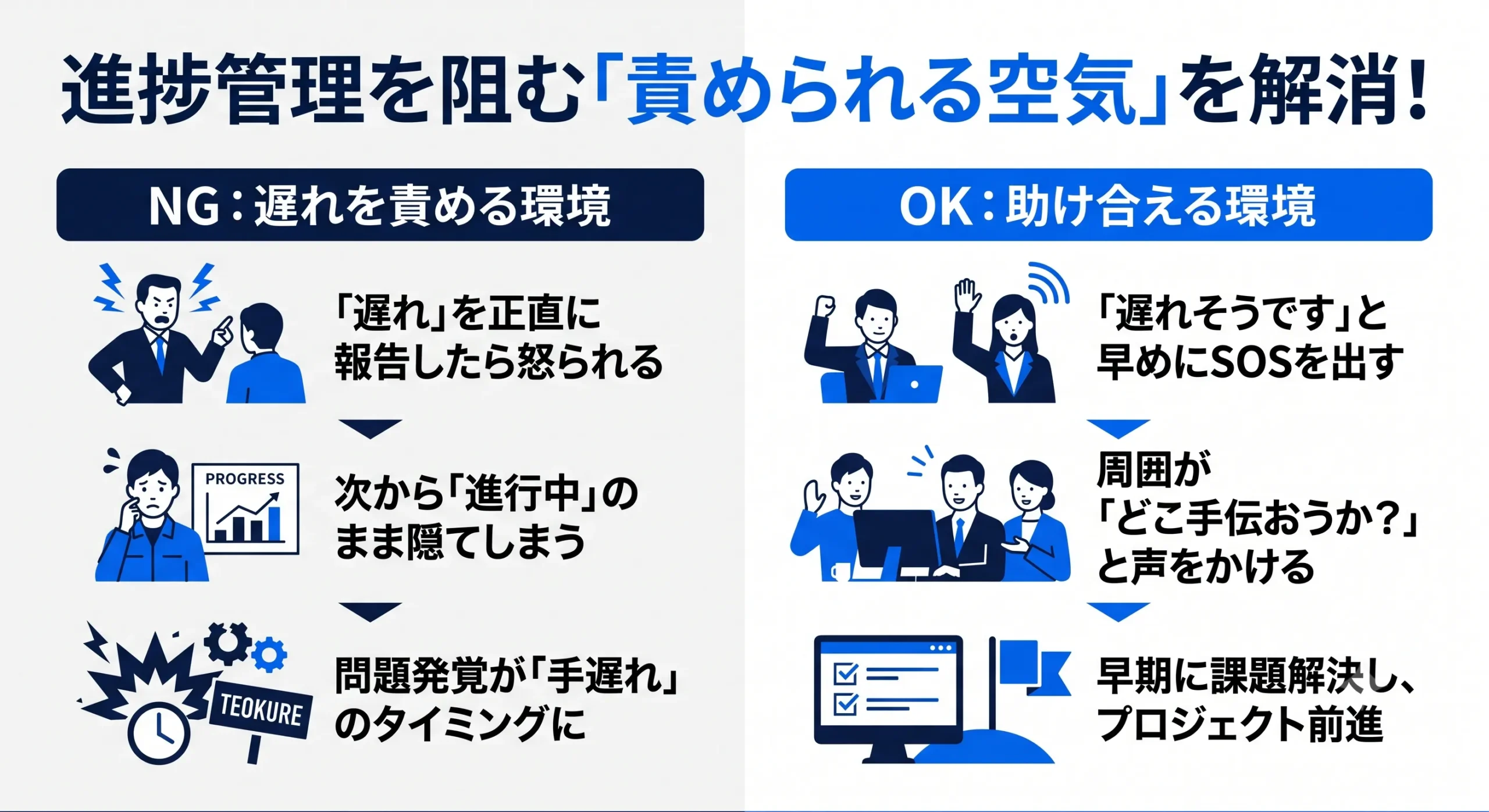
原因2:遅れを書くと責められる
遅延を報告すると叱られる環境では、担当者は限界まで「進行中」のままにします。そして手遅れになってから発覚します。表が正直に埋まるかどうかは、仕組みではなく空気で決まります。
原因3:更新が本人の仕事を増やすだけになっている
進捗を書いても自分には何も返ってこない。この状態では、忙しいときに真っ先に後回しになります。「この表のおかげで人を増やせた」「負荷を振り直した」という結果を共有してください。
報告を待たずに実態を把握するという選択肢
更新の督促を続けるのは、管理者にとっても負担です。そもそも報告を待たなくても、その日誰が何をしたかが分かる状態をつくれれば、督促そのものが不要になります。
その役割を担えるのが日報です。進捗管理表が「予定と期限」を管理するものだとすれば、日報は「実際に何が起きたか」を残すもの。この2つが揃うと、表が更新されていなくても実態を追えます。
とはいえ、日報も書かれなければ同じことです。進捗管理表が更新されない職場では、たいてい日報も滞っています。
日報AIポチは、PCの操作ログをAIが読み解いて日報を自動作成する日報ツールです。どのファイルをいつ編集し、どのアプリを何分使ったかという記録は、本人が何もしなくても残っています。担当者は入力しません。仕事をしていれば、一日の終わりには日報ができあがっています。
- 督促が不要になる/書かせなくても記録が残る
- 記憶ではなく実測/「たしか午後は資料作成」ではなく実際の作業履歴
- 忙しい日ほど正確/後回しにして消えることがない
正直にお伝えすると、日報AIポチは進捗管理表の代わりにはなりません。タスクの期限管理やガントチャート、依存関係の管理は対応していないため、そこは進捗管理表や専用ツールの役割です。
両者は補い合う関係です。「予定」は進捗管理表で持ち、「実態」は日報で押さえる。この2つが揃って初めて、報告を待たずにズレへ気づけます。
よくある質問
Q. 進捗管理表とガントチャートの違いは?
進捗管理表はタスクの一覧と状態を管理する表、ガントチャートは期間と前後関係を視覚化した図です。目的が違うので、実務では両方を1つのシートに持たせることが多くあります。
Q. 進捗率はどう計算すればいいですか?
数えられる単位で分母と分子を決めます。「全10工程のうち7工程完了=70%」のように定義し、%は数式で自動計算してください。担当者に体感で答えさせると、90%から進まなくなります。
Q. スプレッドシートとExcelはどちらがいいですか?
複数人で更新するならスプレッドシート、1人で細かく作り込むならExcelが向いています。TODAY・COUNTIF・条件付き書式はどちらでも同じように使えるので、この記事の内容はそのまま適用できます。
Q. タスクが多すぎて管理表が破綻しています
粒度が細かすぎる可能性があります。1タスクが「数日で終わる」大きさになるよう調整してください。1日で終わる作業まで登録すると、管理表の更新自体が業務になります。
まとめ
進捗管理表は、項目を8つに絞り、1タスク1行で作るのが基本です。ステータスはプルダウン、期限切れは条件付き書式で自動色付け、集計はCOUNTIFに任せる。これだけで、目視で遅れを探す作業がなくなります。
ただし表を整えても、更新されなければ意味がありません。更新のタイミングを固定すること、遅れを報告できる空気をつくること——この2つは、どんな数式よりも効きます。
それでも報告が集まらないなら、報告に頼らず実態を把握する方法を検討してください。予定は表で、実態はデータで。両輪で見るのが現実的です。